
Autodesk Account : suppression des comptes utilisateurs, des accès logiciels et des projets Cloud
Prérequis
Pour supprimer un utilisateur dans Autodesk Account, vous devez disposer du rôle d’administrateur principal ou d’administrateur secondaire de l’équipe.
Quand supprimer un utilisateur ?
La suppression d’un utilisateur est recommandée dans les situations suivantes :
- Le collaborateur a quitté l’entreprise.
- Le collaborateur a changé de poste ou d’activité et n’a plus besoin d’accéder aux produits ou services Autodesk.
⚠ Lorsque vous supprimez un utilisateur de votre équipe de compte Autodesk Account, le système révoque immédiatement son accès à tous les produits et projets de collaboration cloud connectés.
Vérifications préalables à la suppression d’utilisateurs
Avant de supprimer des utilisateurs, vérifiez les points suivants afin d’éviter tout impact sur les accès, les projets ou les données en cours d’utilisation.
- Notifiez et vérifier avec les administrateurs de compte de hub et de projet avant de supprimer des utilisateurs.
- Conservez une liste des utilisateurs que vous supprimez au cas où vous auriez besoin de les ajouter à nouveau ultérieurement.
Suppression d’utilisateurs dans Autodesk Account : impacts et conséquences
En cliquant sur Supprimer des utilisateurs puis en confirmant l’action, les utilisateurs sélectionnés sont immédiatement retirés de votre organisation.
Ils perdent alors l’accès à tous les logiciels Autodesk qui leur sont attribués ainsi qu’aux projets de collaboration cloud associés.
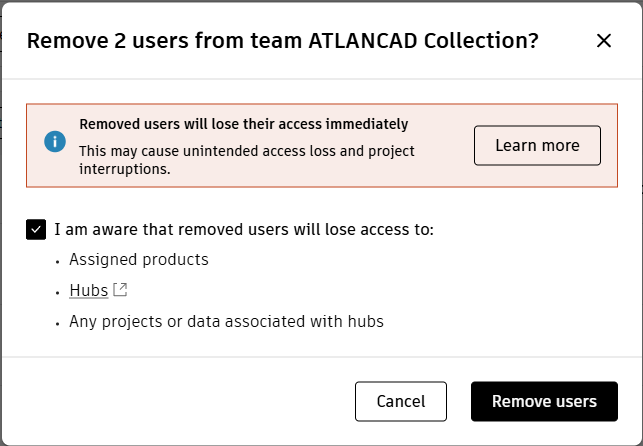
Fenêtre de confirmation
- Vous ne pouvez pas supprimer des utilisateurs d’un produit uniquement ; Leur suppression les prive également de l’accès à tous les projets cloud connectés. Elle est également appelée fonction de suppression centrale.
- Les utilisateurs supprimés perdent immédiatement l’accès. Cela peut entraîner une perte d’accès involontaire et des interruptions de projet.
- Si vous êtes le seul administrateur de hub sur un site de collaboration cloud et que vous êtes supprimé de la gestion des utilisateurs Autodesk, vous perdez l’accès au hub et en êtes supprimé.
- Redoublez de précautions avant de supprimer des utilisateurs, car nous ne pouvons pas restaurer automatiquement l’accès au projet une fois qu’ils ont été supprimés.
- Si vous réintégrez un utilisateur dans votre équipe Autodesk, les administrateurs de hub doivent également ajouter manuellement l’utilisateur aux projets actifs dans le hub cloud.
La suppression d’utilisateurs affecte l’accès au hub de collaboration cloud et au projet
Lorsqu’un utilisateur est supprimé de votre équipe de compte Autodesk Account, son accès à tous les sites de collaboration cloud associés est immédiatement révoqué.
Cela inclut les hubs et les projets pour les produits :
- Autodesk BIM 360
- Autodesk Forma
- Autodesk Fusion
- Flow Production Tracking
- Autodesk Tandem pour Architecture, Engineering & Construction Collection (L’utilisateur reste actif, mais ne peut pas accéder aux données du site.)
Une fois la suppression effectuée, les utilisateurs n’ont plus accès aux données de projet, aux espaces de collaboration d’équipe ou aux fichiers stockés sur ces sites.
Suppression d’un utilisateur
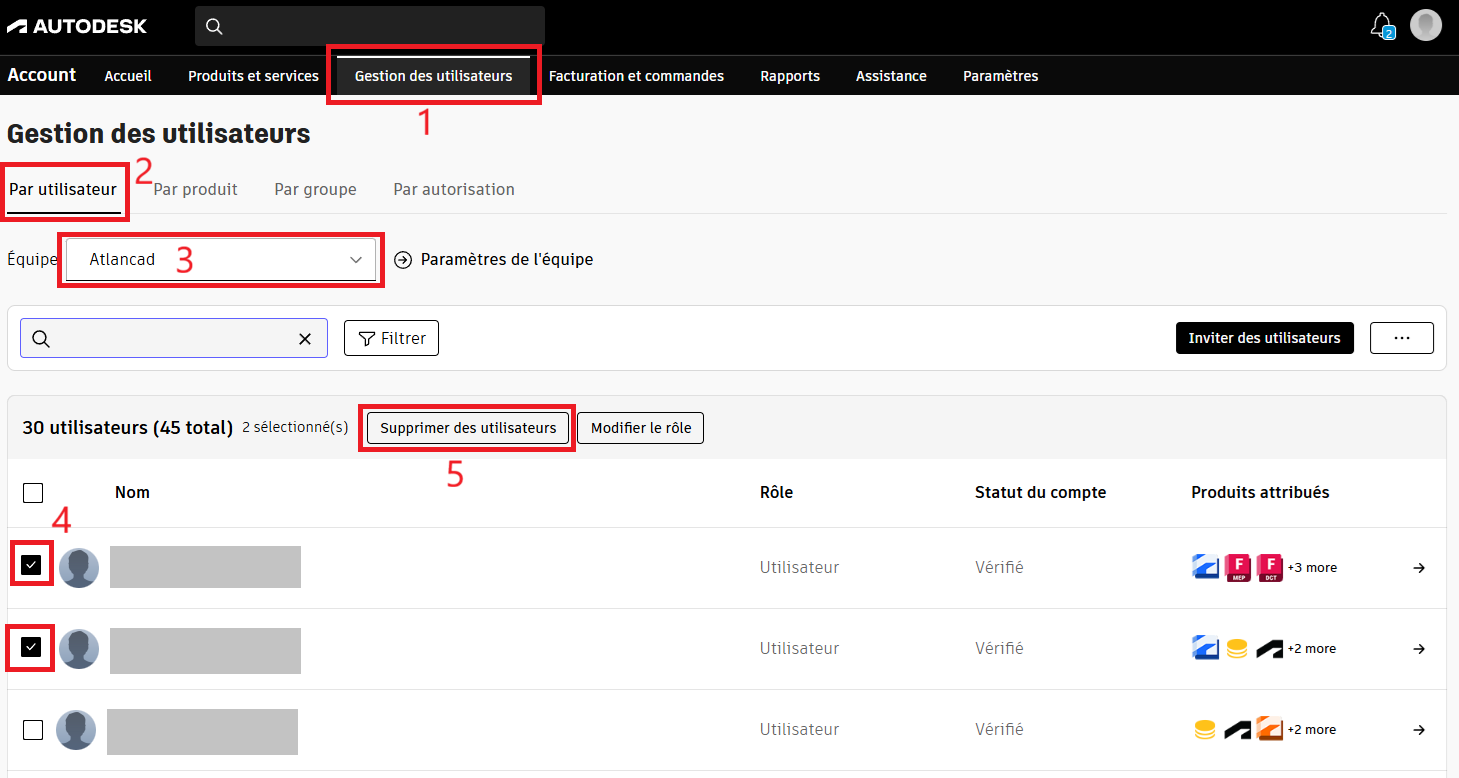
Accédez à votre compte Autodesk Account à manage.autodesk.com
- Sélectionnez Gestion des utilisateurs (1)
- Sélectionnez Par utilisateur (2)
- Sélectionnez l’équipe (3) de votre choix.
- Sélectionnez un/des utilisateur (4) en cochant la case à droite du nom de l’utilisateur.
- Sélectionnez l’icône de supprimer des utilisateurs (5).
- Dans la fenêtre de confirmation, cochez la case pour confirmer que vous comprenez qu’ils perdront l’accès aux produits et hubs affectés, ainsi qu’aux projets ou données liés à ces hubs.
- Confirmez votre action en sélectionnant Supprimer des utilisateurs.
Remarque : Les administrateurs principaux ne peuvent pas être supprimés à moins que leurs privilèges administratifs ne soient supprimés.
Tous les administrateurs peuvent supprimer d’autres administrateurs secondaires et SSO.
Article proposé par Mikaël Detour (Resource Autodesk)